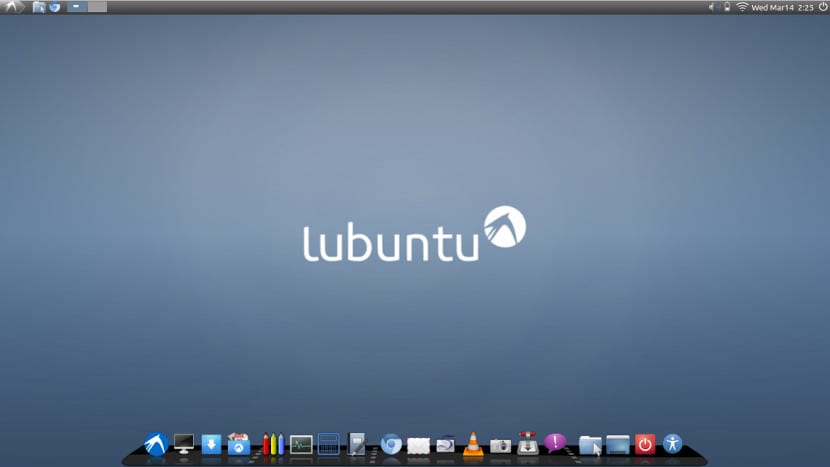
¿Qué es Lubuntu?
Es una distribución de Linux basada en Ubuntu muy
rápida y con bajo consumo de recursos ya que esta usa el sistema de ventanas
Lightweight X11 Desktop Environment más conocido por sus siglas LXDE.
Lubuntu
es una distribución oficial del proyecto Ubuntu cuyo objetivo es crear un
sistema operativo que minimice los recursos necesarios para su funcionamiento
en un equipo informático. Por ello no es de extrañar que su propio lema sea:
“ligero, rápido, más fácil”. Lubuntu usa como gestor de escritorio LXDE. (de
hecho su propio nombre es una combinación entre LXDE y Ubuntu), a su vez el
gestor LXDE usa el administrador de ventanas Openbox.Especialmente útil en
dispositivos como netbooks y algunos computadores antiguos, Lubuntu se puede
usar perfectamente en equipos donde se quiera mejorar el rendimiento a costa de
simplificar el entorno gráfico.
Historia
El
escritorio de LXDE se encontró disponible para Ubuntu como un paquete opcional
desde la versión 8.10.
En
febrero de 2009 Mark Shuttleworth fue invitado a participar en LXDE como un
proyecto conjunto con la comunidad de Ubuntu, con el objetivo de liderar un
nuevo sistema operativo a partir de Ubuntu llamado Lubuntu.En marzo de 2009, el
proyecto Lubuntu fue creado en Launchpad por Mario Behling, incluyendo una
primera versión del logotipo.
Además el proyecto fue anunciado en la página oficial de Ubuntu e
incluye la lista de aplicaciones, paquetes y componentes que incluye el sistema
operativo. En agosto de 2009 se liberó la primera imagen ISO de prueba como un
Live CD, que no posee la opción de instalación.
El 11 de
mayo de 2011 fue reconocido como miembro oficial de la familia Ubuntu, con lo
que se espera que obtenga mayor visibilidad en la comunidad. Además, sus
paquetes estarán disponibles desde los repositorios oficiales de Ubuntu, así
como las imágenes ISO.
Características
Se trata
de una distribución de Linux que tiene como base a Ubuntu 10.04. Utiliza el
escritorio LXDE, una versión de escritorio que utiliza como gestor de ventanas
OpenBox y que hacen que esta distribución sea una de las más livianas del
mercado, permitiendo su uso en equipos antiguos o con pocos recursos. A la hora
de instalarlo es realmente rápido. Tras probarlo en un Pentium III
con 256
MB de RAM el equipo está instalado en poco más de 20 minutos. Por el tipo de
equipos a los que va destinado, no incorpora algunos programas habituales en el
universo Linux como OpenOffice o Firefox. En su lugar opta por AbiWord y
GNumeric como aplicaciones ofimáticas y Chromium como navegador, que los
responsables de la distribución consideran que gestionan mejor los recursos de
hardware del equipo.
Esta
distribución incorpora también una opción de inicio de sesión con escritorio
orientada hacia los netbooks, con un escritorio minimalista a caballo entre el
estilo del Unity de Ubuntu y el supuesto aspecto que tendría Chrome OS, con la
navegación por pestañas para organizar los distintos apartados de las
aplicaciones. En este caso se dividen en:
Área
Internet: donde se agrupan opciones que tienen que ver con la web como el
navegador, clientes de mensajería instantánea, Pidgin, o un cliente torrent, en
este caso Transmission, entre otras opciones.
Área
Trabajo: donde se reúnen todas las aplicaciones ofimáticas, gráficos o
accesorios. Quizás deberían haber incluido también el área que llaman aprender
donde sólo está la aplicación GNumeric y tiene sentido integrarla en esta
pestaña. También disponemos de opciones para comprobar el rendimiento del
sistema.
Área
divertirse: donde quizás el nombre es desafortunado y sería más adecuado
llamarla área multimedia, pues es realmente este tipo de aplicaciones las que
incorpora.
Área de preferencias: donde
podremos controlar todas las opciones de configuración del sistema.
En
definitiva un sistema adecuado para equipos antiguos con pocos recursos. Los
requisitos mínimos son comparables a los de la instalación de un Windows 98,
con 128 MB de RAM y un procesador Pentium II sería suficiente para mover este
sistema con soltura. Está claro que no hará milagros, pero si nos dará un
sistema que podremos utilizar para labores básicas ofimáticas, navegar por
internet, etc.
Requisitos
del sistema
Hemos
realizado muchas pruebas y hemos descubierto que Lubuntu se puede instalar en
un sistema Pentium II o Celeron con 128 MB de RAM, pero tal sistema no
funcionaría lo suficientemente bien para el uso diario.
Con 256
MB – 384 MB de RAM, el rendimiento será mejor y el sistema será más utilizable.
Con 512 MB de RAM, no necesita preocuparse mucho.
El
instalador predeterminado de “Escritorio” requiere 384-800 MB de RAM
(dependiendo de las opciones seleccionadas). Si tiene problemas, use el
instalador alternativo.
Donde descargar lubuntu
Para
descargar Lubuntu y ver las diversas opciones disponibles, diríjase a Get
Lubuntu. En esta sección se analizan tanto las instalaciones estándar como las
requeridas para computadoras con poca memoria (RAM), conjuntos de chips
antiguos (i586) y poco espacio en disco (netbooks).
Asegúrese de leer las notas
de la versión!
Cómo instalar
los drivers en Ubuntu para que tu tarjeta gráfica y conectividad funcionen a la
perfección.
Normalmente
el sistema ofrece el driver de código abierto y el de propietario, así que en
apenas unos segundos puedes tener todo listo.
1°Abre el menú de búsqueda y
escribe Actualizaciones
2°Abre la
app de Software y Actualizaciones y ve al apartado de Controladores adicionales 3°Elige el driver que quieras del listado y dale a Aplicar
4°Reinicia tu PC

WINDOWS 10…
Es el vigente sistema
operativo desarrollado por Microsoft como parte de la
familia de sistemas operativos Windows NT.8
Fue dado a conocer oficialmente en septiembre de 2014, seguido por una breve
presentación de demostración en la conferencia Build 2014. Entró en fase beta
de prueba en octubre de 2014 y fue lanzado al público en general el 29 de
julio de 2015.
Para animar su adopción, Microsoft anunció su
descarga gratuita por un año desde
su fecha de
lanzamiento, para los
usuarios que contasen
con copias genuinas de
Windows 7 (SP1) o Windows 8.1 Update. En
junio de 2015 se habilitó una herramienta que permitía reservar esta
actualización; dicha herramienta notificaba a cada usuario el momento en el que
estaría lista la descarga de la actualización para su dispositivo, para así instalar la compilación 10240, la
primera versión estable
liberada. Los participantes en
el programa Windows
Insider podían recibir una licencia
de Windows 10, pero con ciertas condiciones, entre ellas que su sistema
operativo instalado (7, 8 u 8.1) fuese legítimo.
Esta edición introdujo una arquitectura de aplicaciones «universales».
Desarrolladas con la interfaz Continuum y,
posteriormente, con la interfaz Fluent Design, estas aplicaciones
pueden ser diseñadas para ejecutarse en todas las familias de
productos de Microsoft con un
código casi idéntico
(incluyendo computadoras
personales, tabletas,
teléfonos
inteligentes, sistemas embebidos, Xbox One, Surface Hub y HoloLens).
La interfaz de usuario fue revisada para realizar transiciones entre una
interfaz orientada al ratón y una interfaz orientada a la pantalla
táctil basadas en dispositivos de entrada disponibles (particularmente
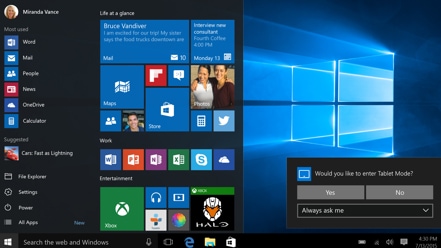
en tabletas). Ambas interfaces incluyen un menú Inicio actualizado que
comprende un diseño mezclado de Windows 7 con el diseño
metro de Windows 8. También
se introduce la Vista de
Tareas, un sistema
de escritorio
virtual, el navegador web Microsoft Edge y otras aplicaciones nuevas
o actualizadas, un soporte integrado para iniciar sesión a través de huella
digital o reconocimiento facial llamado Windows Hello, nuevas características
de seguridad para entornos empresariales, DirectX 12 y WDDM 2.0 para mejorar las capacidades gráficas del sistema
operativo para los videojuegos.
Microsoft describió a Windows 10 tanto un sistema operativo como un
servicio que puede recibir actualizaciones en curso para sus características y
funcionalidades, además con la habilidad en los entornos empresariales para
recibir actualizaciones no críticas en
un ritmo más lento, o un soporte a
largo plazo que solo recibe actualizaciones críticas, tales como parches de seguridad, en el curso de
vida de cinco años de soporte general. Terry Myerson, vicepresidente ejecutivo
de Windows and Devices Group de
Windows, demostró que las metas de este modelo
fue reducir la
fragmentación en toda
la plataforma de Windows, como Microsoft pretendía tener
Windows 10 instalado en al menos mil millones de dispositivos en los dos o tres
años después de su lanzamiento. Windows 10 recibió reseñas generalmente positivas en el día
de su lanzamiento. Los críticos elogiaron la decisión de Microsoft de retirar
la interfaz de
usuario introducido por Windows 8 (incluyendo las
aplicaciones a pantalla completa y la pantalla Inicio) en un entorno no táctil
para proporcionar una interfaz más orientado
al escritorio en la misma línea de
las versiones anteriores de Windows, aunque la interfaz de usuario de
orientación táctil fue criticada por contener regresiones hacia la interfaz de
Windows 8. Los críticos también elogiaron las mejoras para el software
promocional de Windows 10 sobre 8.1, la integración de Xbox Live, así como la
funcionalidad y capacidades de Cortana y la sustitución de Internet Explorer
con Microsoft Edge (aunque el navegador fue criticado por encontrarse aún, en
estado de desarrollo).
La mayor parte de la crítica cayó sobre las limitaciones en el usuario
para controlar algunas operaciones. En este caso, Windows Update instala las
actualizaciones automáticamente. Se reportó una actualización errónea, con el
código KB3081424 lanzada en agosto de 2015, que provocaba un error en el
registro, esto pudo ser prevenido fácilmente por el usuario, pero al no estar
disponible dicha función, provocó molestias entre los usuarios afectados. Solo
en Windows 10 en sus ediciones Pro y Enterprise se puede aplazar su instalación. Preocupaciones por la privacidad también
fueron mencionadas por críticos y defensores al ver que los ajustes por defecto
permiten el envío de información sobre el usuario a Microsoft y sus socios. Windows 10 muestra publicidad en varias aplicaciones como el
explorador de archivos y la pantalla de bloqueo, algo que mucha gente considera
inaceptable.
Desarrollo
Desarrollo
Durante la Conferencia Internacional
de Desarrolladores de
Microsoft en 2011, Andrew Lees, entonces jefe de
tecnologías móviles de Microsoft, afirmó que
la empresa pretendía formar un ecosistema único para computadoras, teléfonos móviles, tabletas y otros dispositivos.
Primeros anuncios
De acuerdo a su sitio web, Microsoft convocó a los
medios de comunicación a un evento para el 30 de septiembre de 2014 en el que
mostró un avance de Windows 10, cuyo nombre en clave es Threshold. La página ya había adelantado a comienzos de ese año que
Microsoft lanzaría oficialmente la nueva generación de la plataforma en abril
de 2015.
Según filtraciones de Internet,
dicha edición preliminar del sistema incluía un nuevo menú Inicio (una
combinación de Windows 7 con
la interfaz Modern UI),
cambios en algunos iconos del sistema,
centro de notificaciones, una nueva interfaz,
escritorios múltiples, una nueva revisión de Internet
Explorer 11, una aplicación de reporte de errores (para los usuarios
de Windows Insider) y la posibilidad de ejecutar aplicaciones Modern UI en ventanas.
El 30 de septiembre de
2014, Microsoft presentó finalmente
el sistema
operativo con
el nombre de Windows 10, siendo el
primero durante el periodo de Satya Nadella como CEOde la empresa.
Ediciones preliminares
El 1 de octubre de 2014, Microsoft liberó una versión preliminar de
Windows 10 en su sitio web, con disponibilidad en cinco idiomas. Dicha
compilación estuvo dirigida solo
a los aficionados
y usuarios de la
empresa. No obstante, Microsoft planteó anunciar
características orientadas al consumidor y otros detalles sobre el sistema operativo durante
sus siguientes eventos, los cuales se llevaron a cabo el 21 de enero de 2015 y
en la conferencia anual Build.
El 23 de enero de 2015, se liberó la compilación 9926, la misma que fue
presentada dos días antes en la conferencia denominada Windows 10: The Next Chapter.22 Allí
se presentaron diversas
novedades como el
navegador Spartan (más tarde renombrado como Microsoft Edge), Cortana, DirectX 12, una
tienda renovada (actualmente conocida como Microsoft
Store), un nuevo tema de escritorio y un centro de notificaciones
mejorado, así como su disponibilidad en 25 idiomas incluyendo al español con
sus variantes.
El 9 de abril de 2015, se anunció que Microsoft tenía propuesto
lanzar en 2016 una actualización póstuma de Windows 10
con nombre en
clave Redstone.23
En mayo, se
liberaron diversas actualizaciones automáticas
de Windows Update para
funcionalidades de migración a Windows 10. Dichos procesos se especificarían
recién a partir de junio.
Versión comercial
El 1 de junio de 2015, Microsoft habilitó
la herramienta Get Windows 10, la
cual permite reservar la actualización a Windows 10 desde
dispositivos con Windows
7 y Windows 8.1, así como
efectuar un análisis de compatibilidad general del equipo. A partir de julio, se empezaron a liberar versiones
candidatas a la versión final. El 15
de julio, Microsoftlanzó
la compilación 10240 para los usuarios del programa Windows Insider. La
versión comercial salió a la venta el 29 de julio de 2015.
Características
Uno de los aspectos más importantes
de Windows 10 es el enfoque en la armonización de experiencias de usuario y
funcionalidad entre diferentes tipos de dispositivos, además de abordar las
deficiencias en la UI de
Windows que se introdujo por primera vez en Windows 8. Continuando con
este patrón, el sucesor de Windows Phone 8.1 presentado
en el mismo evento también
se califica como Windows 10 Mobile, y
compartirá algunos elementos de la interfaz de
usuario y
las aplicaciones con su homólogo de PC.
El ecosistema de Microsoft
Store se ha enfocado en
el desarrollo de aplicaciones universales, las cuales están hechas para
funcionar a través de múltiples plataformas y dispositivos, incluyendo teléfonos
inteligentes, tabletas,
Xbox One y otros
dispositivos compatibles con Windows 10. Las apps de Windows comparten códigos
similares en sus plataformas respectivas, tienen un diseño web adaptable a
las necesidades e insumos del equipo que los ejecuta, pueden sincronizar datos
entre dispositivos que ejecuten Windows 10 (incluyendo notificaciones,
credenciales y el modo multijugador para
Xbox) y serán distribuidas
en una única tienda.
Los desarrolladores pueden permitir cross-buys,
donde las licencias adquiridas para una aplicación se aplican a todos los
dispositivos compatibles de
un mismo usuario,
en lugar de aplicarse solamente en el dispositivo donde se lo adquirió. Dicho
en otras palabras, si un usuario compra una aplicación para PC,
también tiene derecho a utilizar la versión para smartphone sin costo adicional.
Windows 10 también permitirá que las aplicaciones
web y el software de escritorio (mediante el uso de Windows API o Microsoft .NET) se
empaqueten para su distribución en Microsoft
Store. El software de escritorio distribuido mediante la tienda será
programado utilizando el sistema App-V, con
la finalidad de permitir sandboxing o aislamiento
de procesos.
UI y Escritorio
Windows 10 está diseñado para adaptar la interfaz de usuario
en el tipo de dispositivo que está siendo utilizado y los métodos de
entrada disponibles. Ofrece dos modos de interfaz de usuario diferentes: un
modo tableta optimizado para su uso con pantallas
táctiles, y uno optimizado para el ratón y
el teclado.
La nueva interfaz denominada Continuum ofrece
una característica que cambia automáticamente si el usuario elige la
posibilidad de alternar entre los dos modos en los momentos apropiados, por
ejemplo, cuando se desconecta el
teclado de una tableta o un ordenador
portátil convertible se cambia a su configuración de tableta, y viceversa.
El menú Inicio ha
sido rediseñado desde cero, con una lista de aplicaciones y otras opciones en
el lado izquierdo y los live tiles o
azulejos en el lado derecho. Se puede cambiar su tamaño y expandirse en
pantalla completa como se realizaba en Windows 8, que es la
opción por defecto en entornos táctiles.
Además, se ha implementado la Vista
de tareas, que permite gestionar
los nuevos escritorios virtuales. Al hacer clic en
este botón desde la Barra de
Tareas o deslizando desde el lado izquierdo de la pantalla, se
muestran todas las ventanas abiertas y permite a los usuarios alternar entre
las mismas o cambiar entre múltiples espacios de trabajo. Las aplicaciones de Microsoft
Store que antes sólo podían utilizarse en modo de pantalla completa,
ahora también se pueden utilizar como ventanas de escritorio. La construcción
interna de estas aplicaciones es ahora diferente ya que el núcleo es universal
y funcionan en cualquier pantalla.
Los programas de Windows ahora se pueden
encajar a cuadrantes de la pantalla arrastrándolos hacia una determinada
esquina. Cuando una ventana no encaja en
un lado de la pantalla, se solicita al usuario elegir una segunda
ventana para llenar la parte no utilizada de la pantalla (denominado Snap Assist). Los iconos del
sistema también han sido renovados con un
diseño más limpio e
influente hacia Windows Aero. Las
transparencias ahora están algo más presentes
que antes, pero de distinto modo.
Las opciones de la barra lateral derecha o Charm de Windows 8 se
han eliminado; su funcionalidad en las aplicaciones de Microsoft
Store son accesibles desde un menú denominado Comandos de aplicación. En
su lugar se ha
implementado el Centro de actividades,
el cual muestra notificaciones múltiples y su configuración respectiva. Se
accede haciendo clic en
un icono en la bandeja del sistema o arrastrando desde la derecha de la
pantalla. Las notificaciones se pueden sincronizar entre varios dispositivos.
La aplicación Configuración de PC se
ha renovado y ahora incluye más opciones
que antes eran exclusivas del Panel de
control.
Sistema y seguridad
Windows 10 incorpora tecnología de autenticación en factores múltiples,
basada en normas elaboradas por la alianza FIDO. El sistema operativo también
incluye soporte mejorado para la autenticación biométrica a través de Windows
Hello y las plataformas de Passport,
es así que algunos dispositivos con cámaras soportadas (que requieren de infrarrojos de
iluminación) permitirán el inicio de sesión a través del servicio reconocimiento
facial, de forma similar al Kinect. Asimismo, los
dispositivos con sensor de
huella digital permitirán el inicio de sesión a través del
mismo. Las credenciales se almacenan
localmente y están protegidos mediante
el cifrado
asimétrico. La plataforma Passportpermitirá
a las redes, software y
sitios web verificar la
identidad del usuario
mediante un PIN o un inicio
de sesión biométrico, sin la
necesidad de una contraseña.
Para la versión empresarial, Windows 10 Enterprise, se ofrece características de seguridad
adicionales; los administradores
pueden establecer normativas
para el cifrado de
datos automático y bloquear selectivamente las solicitudes de acceso a los
datos cifrados. Windows 10 también ofrece Device
Guard, una característica que permite a los administradores reforzar la
seguridad de un espacio digital, mediante el bloqueo de la ejecución de software que no está
firmado digitalmente por un proveedor de confianza o Microsoft. Device Guard se ejecuta dentro de un hipervisor, por lo que
permanece separado del sistema operativo.
Para reducir el espacio de
almacenamiento del sistema
operativo, Windows 10 comprime automáticamente
los archivos del sistema. El sistema puede reducir el espacio de almacenamiento
de Windows aproximadamente
1.5 GB para sistemas de 32
bits y 2.6 GB para
sistemas de 64 bits. El tamaño de la compresión dependerá de una evaluación
realizada durante el proceso de
instalación o por los fabricantes
de equipos originales. Dicha evaluación pondrá a prueba la cantidad
de compresión se puede utilizar sin
perjudicar el rendimiento del sistema operativo.
Además, las funciones Actualizar y
Restaurar
sistema utilizarán un sistema de ejecución de archivos en una partición de
recuperación independiente, permitiendo
el alojamiento permanente de parches y actualizaciones instaladas después de la operación, y reduciendo aún más la cantidad de espacio requerido para Windows
10 hasta 12 GB.
Estas funciones reemplazan
al modo WimBOOT introducido en Windows 8.1 Update, el
cual permitió a los fabricantes
de equipos configurar dispositivos de baja capacidad de almacenamiento basado en flash, almacenando
los archivos de sistema de Windows en
la imagen comprimida WIM,
normalmente utilizada durante los procesos de instalación y recuperación.
Windows 10 también
incluye una función
relacionada con la
aplicación Configuración,
conocida como Sensor de almacenamiento,
la cual permite a los usuarios ver de qué forma
la capacidad de almacenamiento de su dispositivo está siendo utilizado
por los diferentes tipos de archivos, y determinar si ciertos tipos de archivos se guardan en la
memoria interna o una tarjeta SD de
forma predeterminada.
Soporte para versiones de Windows 10
Fecha de publicación
|
Nombre comercial
|
Soporte
|
Estado del soporte
|
Versión
|
29 de julio de 2015
|
(versión inicial)
|
No
|
El soporte estándar finalizó el 9 de mayo de 2017.
|
1507
|
10 de
noviembre
de 2015
|
November Update
|
No
|
El soporte estándar finalizó el 10 de octubre de 2017.
|
1511
|
2 de agosto de 2016
|
Anniversary Update
|
No
|
El soporte estándar finalizó el 10 de abril de 2018.
|
1607
|
11 de abril de 2017
|
Creators Update
|
No
|
El soporte estándar finalizó el 9 de octubre de 2018.
|
1703
|
17 de octubre de 2017
|
Fall Creators Update
|
Sí
|
Soporte estándar vigente hasta el 9 de abril de 2019.
|
1709
|
30 de abril de 2018
|
April 2018 Update
|
Sí
|
Soporte estándar vigente hasta el 12 de noviembre de 2019.
|
1803
|
13 de
noviembre
de 2018
|
October 2018 Update
|
Sí
|
Soporte estándar vigente hasta el 12 de mayo de 2020.
|
1809
|
Redactor: Todo el equipo


No hay comentarios.:
Publicar un comentario